YouTubeの「再生リスト」(プレイリスト)は、動画を整理・まとめて視聴できる機能です。チャンネル運営者にとってはマーケティングツールとして、一般視聴者にとっては快適な視聴体験のツールとして、それぞれに大きな価値があります。
本記事では、YouTubeの再生リスト(プレイリスト)の作り方をPC・スマホ別に、チャンネル運営者と一般視聴者に向けてそれぞれ解説していきます。削除・編集・公開設定の方法や、よくあるQ&Aも網羅しているので、ぜひ最後まで読んでみてください。
YouTube運用についてお悩みの方は、StockSun株式会社までお気軽にご相談ください。無料相談では、現状の課題をヒアリングしたうえで、最適な施策をご提案いたします。
\完全無料のオンライン相談会を開催中/
YouTubeに関して相談する目次
YouTubeの再生リスト(プレイリスト)とは、複数の動画をひとまとめにして管理・再生できる機能のことです。YouTube公式ヘルプでは「動画を集めたもの。誰でも作成して共有でき、共同編集者に動画の追加を許可することもできる」と定義されています。
「再生リスト」と「プレイリスト」は同じ機能を指す言葉です。YouTube上では「再生リスト」と表示されることが多く、英語表記では「Playlist」となるため、日本語では「プレイリスト」とも呼ばれます。どちらも同じ操作・同じ機能を指しているので、混乱しないようにしましょう。
再生リストはチャンネルを持つ運営者だけが使う機能ではなく、YouTubeアカウントを持つすべてのユーザーが利用できます。チャンネル運営者はコンテンツの整理・SEO・視聴者の回遊促進に、一般視聴者はお気に入り動画の整理や共有に活用できます。
チャンネルを運営する上で、再生リストの活用はチャンネルを伸ばすために欠かせない施策です。ここでは、チャンネル運営者向けにPC(YouTube Studio)とスマホ、それぞれの作成方法を解説していきます。
PCからYouTube Studioを使って再生リストを作成する手順は、次の4ステップです。
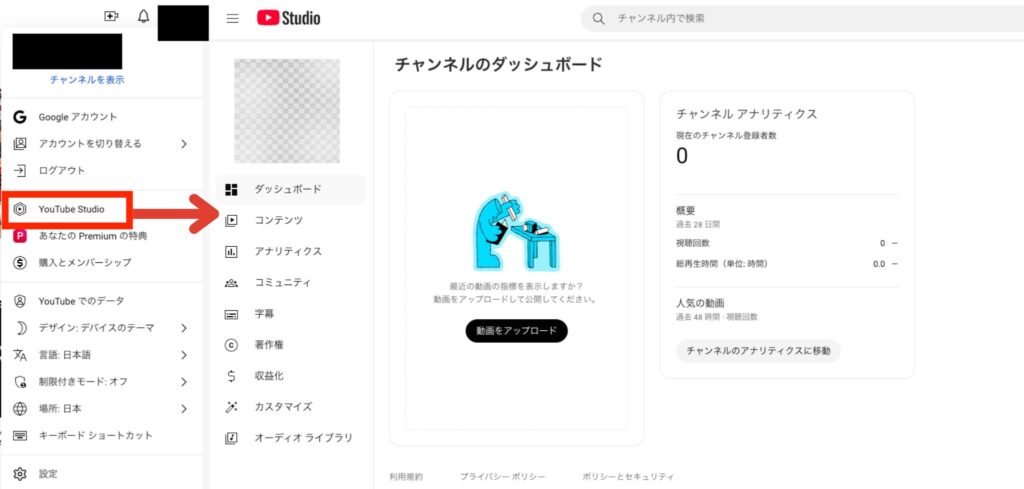
チャンネルを運営しているGoogleアカウントにログインした状態で、YouTubeの画面右上のプロフィールアイコンをクリックします。表示されるメニューから「YouTube Studio」を選ぶと、管理画面(ダッシュボード)が開きます。
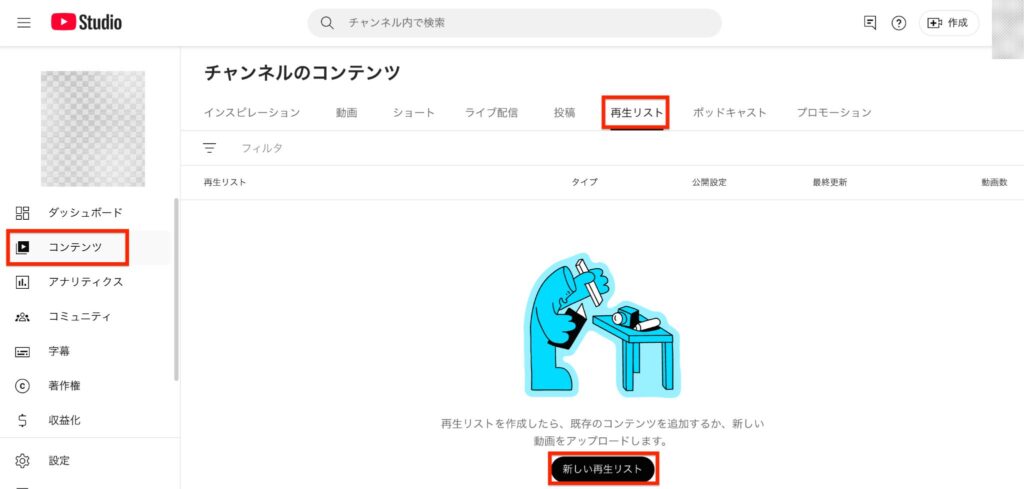
YouTube Studioの左側メニューから「コンテンツ」を選び、上部のタブ切り替えで「再生リスト」を選択します。ここに既存の再生リストが一覧表示されます。
まだ再生リストを作っていない場合は「新しい再生リスト」ボタンが表示されます。クリックして次のステップへ進んでください。すでに作成済みの再生リストがある場合は、右上に同じボタンが表示されます。
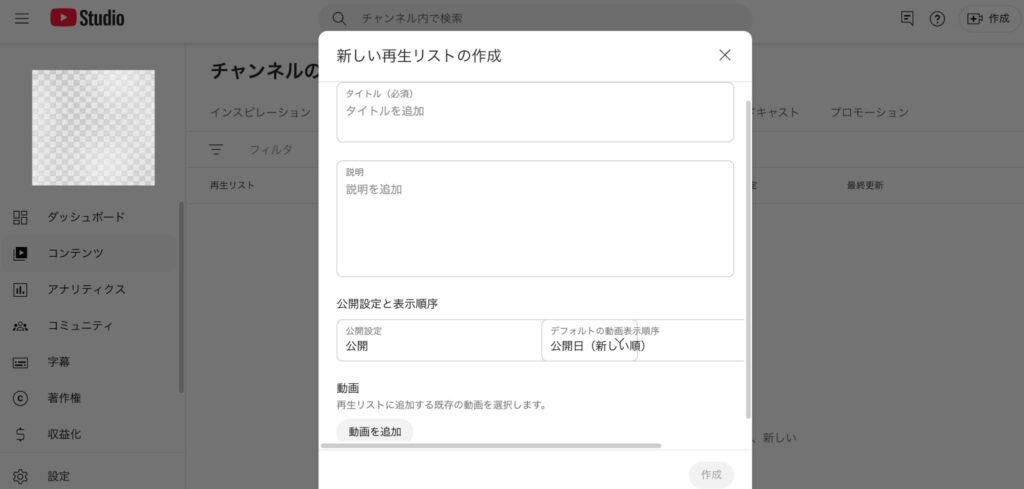
表示されたフォームに以下の項目を入力します。
| 項目 | 内容・ポイント |
|---|---|
| タイトル | 検索されやすいキーワードを含むわかりやすい名前を設定する |
| 説明 | 再生リストの内容や目的を簡潔に書く |
| 公開設定 | ・公開(誰でも見られる) ・非公開(自分だけ) ・限定公開(URLを知っている人のみ) から選択 |
| 表示順序 | ・公開日(新しい順 / 古い順) ・人気順 ・追加日(新しい順 / 古い順) ・手動で並び替え から選択 |
| 動画 | 再生リストに追加する動画を選択する |
すべて入力したら「作成」ボタンをクリックして保存します。これで再生リストが完成します。
スマホからチャンネル管理用の再生リストを作成・編集する場合は、YouTube Studio アプリを使うのが最もシンプルで確実な方法。通常のYouTubeアプリでは設定項目が限られるため、チャンネル運営者はStudio アプリの使用をおすすめします。
App StoreまたはGoogle Playから「YouTube Studio」アプリをインストールしてから開きます。チャンネルを運営しているGoogleアカウントでログインしていることを確認してください。
アプリ下部のメニューから「コンテンツ」をタップし、上部タブを切り替えて「再生リスト」を選択します。既存の再生リストが一覧表示されます。
画面右上の「+(追加)ボタン」をタップし、タイトル・説明・公開設定を入力して「作成」をタップすれば完了です。作成後は同じ画面から動画の追加・並び替え・編集も行えます。
タイトルや並び順の細かい調整はPCのYouTube Studioの方が操作しやすいですが、外出先での緊急対応や簡単な確認はStudio アプリで十分対応できます。
再生リストは、一般の視聴者にとっても非常に便利な機能です。お気に入りの動画をジャンルごとに整理したり、後で見返したい動画をまとめたりすることで、YouTube視聴体験がより快適になります。
PCブラウザから再生リストを作る手順は以下の3ステップです。
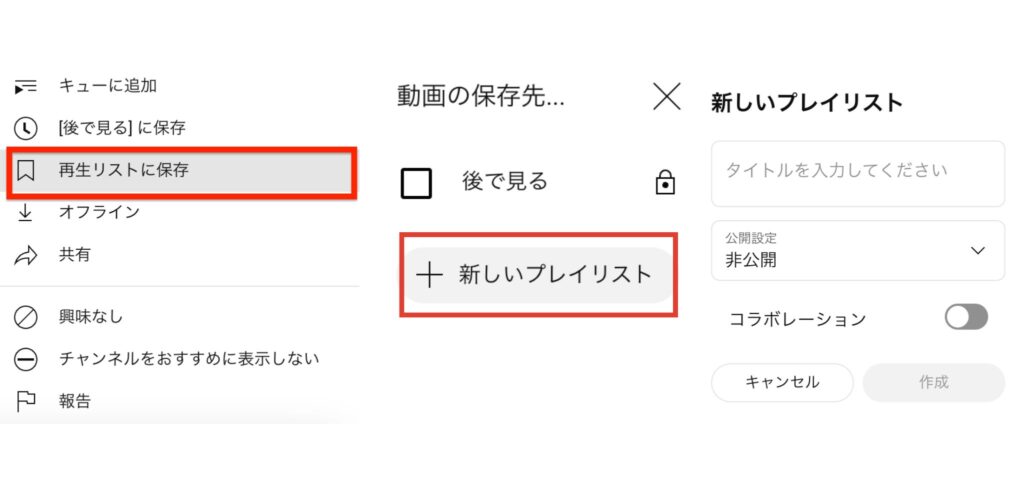
保存したい動画を見つけたら、動画サムネイルの右下にある「︙(3点リーダー)」をクリックします。動画の再生ページを開いている場合は、タイトル右横の「︙」メニューから操作できます。
メニューが開いたら「再生リストに保存」をクリックします。すでに作成済みの再生リストがあれば、チェックボックスで選択するだけで追加できます。
「新しいプレイリストを作成」をクリックし、タイトル名と公開設定(任意)を入力して「作成」をクリックします。これで新しい再生リストが作成され、選択した動画が自動的に追加されます。
作成した再生リストは、YouTubeトップページ左側のメニュー「ライブラリ」→「再生リスト」からいつでも確認できます。
スマホのYouTubeアプリから再生リストを作る手順を解説します。iPhoneもAndroidも操作方法は同じです。
保存したい動画を開き、動画タイトルの下に表示される「保存」アイコン(旗のマーク)をタップします。動画一覧画面では、サムネイル右下の「︙」から「再生リストに保存」をタップしても同じ操作ができます。
既存の再生リストへ追加する場合はリスト名をタップするだけで完了です。新しく作る場合は「新しい再生リストを作成」をタップし、タイトルと公開設定を入力して「作成」をタップします。
作成した再生リストは、アプリ下部の「ライブラリ」タブから確認できます。スマホでもPCと同じように使えるので、外出先でもすぐに整理できます。
再生リストは作成後も自由に変更できます。削除・編集・並び替えの方法を確認しておきましょう。
PCの場合は、YouTube Studioの「コンテンツ」→「再生リスト」から削除したいリストの「︙」メニューをクリックし、「再生リストを削除」を選択します。確認画面で「削除」をクリックすれば完了です。
スマホの場合は、ライブラリタブから削除したい再生リストを開き、右上の「︙」メニューから「再生リストを削除」をタップします。一度削除した再生リストは元に戻せないため、削除前に内容を確認しておきましょう。
なお、再生リストを削除しても、リスト内の動画自体は削除されません。動画はチャンネルに残り続けるので安心してください。
YouTube Studioの「コンテンツ」→「再生リスト」から編集したいリストの「鉛筆(編集)アイコン」をクリックすると、タイトル・説明・公開設定・並び順を変更できます。変更後は忘れずに「保存」をクリックしてください。
スマホからは、ライブラリで再生リストを開き「再生リストを編集」から同様に操作できます。チャンネルの方向性が変わったり、新しい動画を追加したりした際は、タイトルや説明文も定期的に見直す習慣をつけておきましょう。
YouTube Studioで再生リストを開くと、動画の並び順を手動で変更できます。各動画左端の「=(ハンバーガーアイコン)」をドラッグして上下に移動させるだけで並び替えが完了します。
また、設定の「並び順」から「公開日(新しい順)」「人気順」などに一括変更することも可能です。視聴者に最初に見てほしい動画が先頭に来るよう、アナリティクスのデータを確認しながら定期的に最適化していきましょう。
YouTubeを使っていると「ミックスリスト」という再生リストが自動的に表示されることがあります。ミックスリストとは、YouTubeが視聴履歴や関連性をもとに自動生成するリストのことで、自分で作ったものではありません。
ミックスリストは通常の方法では削除できません。これはYouTubeが自動生成するため、ユーザー側で管理できない仕様です。ミックスリストを非表示にしたい場合の対処法としては、以下の方法が有効です。
チャンネル運営者が自作の再生リストを削除したい場合と混同しやすい点なので、覚えておきましょう。
チャンネル運営者が再生リストを活用するメリットは主に4つあります。戦略的に使えば、チャンネルの成長やコンテンツの拡散につながります。
再生リストの最も大きなメリットは、チャンネル全体の再生数を効率的に底上げできること。視聴者が1本の動画を見終えると、再生リストに設定した次の動画が自動再生されます。
この自動再生機能により、視聴者は意識せずに複数の動画を連続視聴するようになります。1回の訪問で視聴される動画が増えるため、チャンネル全体の総再生時間の向上にも直接つながります。
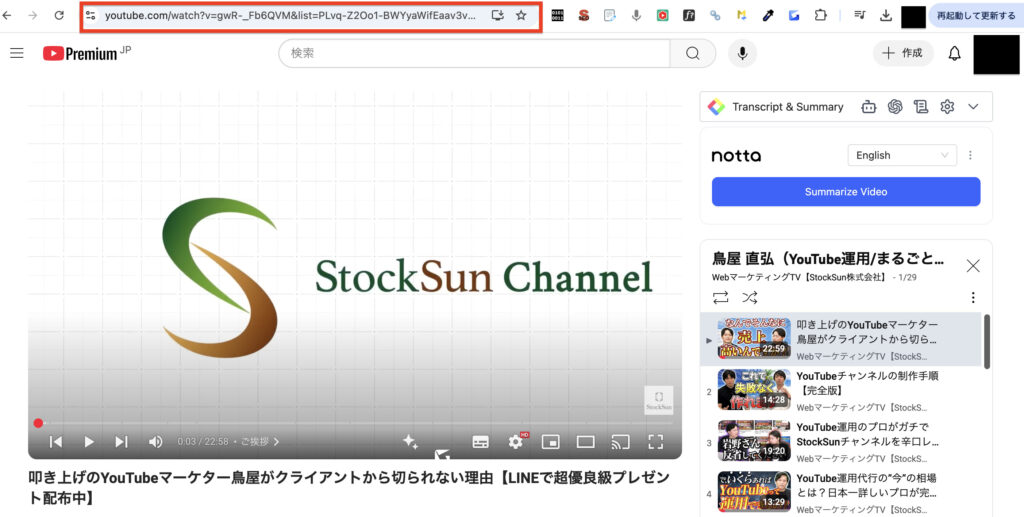
たとえば、StockSun株式会社が運営している「WebマーケティングTV」では、人物やサービス、コンテンツごとに再生リストを作成しています。興味のある再生リストを選ぶと、関連コンテンツを一気に視聴できる設計になっており、チャンネル全体の再生数向上に効果的です。
▼合わせて読みたい
YouTubeの再生回数を増やすポイント12選!着実に成果を得る方法
YouTubeの検索アルゴリズムでは、再生リスト自体も検索結果の表示対象になります。チャンネルのコンテンツをカテゴリごとに再生リストとしてまとめることで、キーワード検索で上位表示されやすくなります。
「SEO対策」というキーワードでは競合が多くても、「初心者向けSEO対策7ステップ」という再生リスト名にすることで、具体的なニーズに合致した検索流入が見込めます。特に、指名検索が取れているキーワードがある場合は、再生リストの活用が非常に効果的。個人名・会社名のような指名ワードでの表示を狙うことも再生リスト活用の有効な戦略のひとつです。
▼合わせて読みたい
YouTubeアルゴリズムの仕組み完全解説|2026年最新攻略法
再生リストを使うと、チャンネル内の動画を目的やテーマごとに整理できます。動画が整理されていると、視聴者がチャンネルを訪れた際に興味のあるコンテンツをすぐに見つけられるようになります。
また、特定のカテゴリやシリーズのコンテンツをまとめてURLで共有できる点もメリットの一つ。メールやSNSで「このシリーズまとめて見てください」と紹介するだけで、複数の関連動画を一度に届けられます。
下記は「WebマーケティングTV」で作成されている鳥屋の再生リストです。人物・テーマ・サービスごとに整理されており、視聴者が目的のコンテンツにたどり着きやすい設計になっています。
▼合わせて読みたい
YouTubeチャンネルをカスタマイズする方法【レイアウトの編集方法|初級〜上級】
再生リストに動画をまとめることで、YouTubeの関連動画欄に表示される機会が増えます。再生リストも通常の動画と同じように関連動画として表示されるため、チャンネルをまだ知らない新規ユーザーへのリーチが期待できます。
競合チャンネルを見ていた視聴者の目に自分のリストが触れることも考えられるため、新規視聴者の獲得にもつながります。
さらに、自社のチャンネルが他に流れるのを防ぎ、視聴者をチャンネル内に留めることにも効果的。チャンネル全体の視聴時間が増加し、さらなる成長の好循環が生まれます。
再生リストを作るだけで終わりにせず、効果を最大化するには以下の4点を意識することが大切です。
120社以上の企業YouTubeチャンネルを支援してきた経験から、再生リストを正しく設計しているチャンネルとそうでないチャンネルでは、同じ動画本数でも視聴者の回遊率に大きな差が出ます。特に「とりあえず作った」状態のリストが多いチャンネルほど、次の4点が抜け落ちていることが多いです。
再生リストのタイトルは、YouTube検索での発見に大きく影響します。ターゲットとなる視聴者が実際に検索しそうなキーワードを含めることで、検索結果に表示されやすくなります。
「動画まとめ」よりも「【初心者向け】Webマーケティング基礎講座」のように、具体的で検索意図に合ったタイトルの方が効果的。また「2026年最新版」のように時期を示す言葉を入れると、最新情報をアピールしてクリック率を高められます。
キーワードの選定には、ラッコキーワードやキーワードプランナーなどのツールを活用するのがおすすめ。実際に検索されているキーワードを確認した上でタイトルをつけることが重要です。
再生リストは内容に一貫性を持たせることが重要。視聴者が特定のテーマについて学びたい場合、関連性の高い動画がまとまっていると非常に価値があります。
たとえば、Webマーケティングのチャンネルなら「SEO対策」「SNS運用」「Web広告」のように分類するのが有効です。レベル別(初心者・中級者・上級者)に分けるアプローチも効果的で、視聴者の知識レベルに合わせたコンテンツを提供することで満足度が高まります。
1つの再生リストに全ジャンルを詰め込みすぎると、視聴者が「どれを見ればいいかわからない」と感じて離脱する原因に…。テーマを絞ってすっきり整理することを意識してください。
よくある失敗は、動画本数が少ない段階でリストを細分化しすぎること。1リストあたり3〜4本しかない状態だと、連続再生の恩恵がほぼなく、視聴者がすぐに離脱してしまいます。目安として1リストに最低7〜10本は揃えてから公開するのが、実際の支援現場で効果的だとわかっているポイントです。
再生リストの動画順序は非常に重要です。どれだけ良いリストを作っても、最初に配置する動画で視聴者の興味が離れてしまえば、その後の動画は再生されません。
最初に視聴者の興味を引く動画や最も見てほしい動画を配置することで、継続視聴の確率が高まります。特に再生数が多い人気動画や最新情報を含む動画を先頭に置くことで、視聴者の関心を引きつけやすくなります。動画の並び順は後から変更できるため、YouTube Studioのアナリティクスで各動画の視聴データを確認しながら、最適な順序に調整していきましょう。
支援してきたチャンネルの中には、再生リストの先頭動画を入れ替えただけで平均視聴継続率が改善したケースもあります。「視聴者がどの動画から入ってくることが多いか」をYouTube Studioのアナリティクスで確認し、その流入動画と再生リストの先頭動画を揃えることが、実際に効果が出やすい設計です。
再生リストの公開設定は3種類あり、目的によって使い分けましょう。
| 公開設定 | 誰が見られるか | おすすめの用途 |
|---|---|---|
| 公開 | 誰でも閲覧可能・検索にも表示される | チャンネルのコンテンツを広く拡散したい場合 |
| 非公開 | 自分だけ閲覧可能 | 個人的な動画管理・下書き的な整理 |
| 限定公開 | URLを知っている人のみ閲覧可能 | 特定のクライアント・メンバーへの共有 |
チャンネルを伸ばすことが目的であれば、基本的に「公開」設定にすることをおすすめします。「公開」にすると検索結果にも表示されるため、新規視聴者の獲得につながるという大きなメリットがあります。BtoB企業で特定のお客様にだけ資料動画を共有したい場合などは「限定公開」が便利です。
▼合わせて読みたい
YouTubeを伸ばすコツを徹底解説!再生回数を増やすためには?
YouTubeの再生リストは、チャンネル運営者だけでなく一般視聴者にとっても大きなメリットがあります。主なメリットは4つです。
再生リストを使うと、お気に入りの動画や後で見たい動画を整理して、必要なときに素早くアクセスできます。繰り返し見たい動画があるとき、いちいち検索したり履歴から探す手間もなくなります。
たとえば、料理のレシピ動画をカテゴリ別(「パスタレシピ」「魚レシピ」など)にまとめておけば、夕食の準備をする際にすぐに参照できます。「後で見る」機能と大きく異なるのは、カテゴリ分けができる点。動画数が増えても管理しやすいのが再生リストの強みです。
再生リストを設定すると、一度再生を始めれば次々と動画が自動再生されるため、その都度動画を選ぶ手間がなくなります。作業中に音楽や学習動画をBGMとして流したい場合に特に便利。
仕事や勉強をしながらお気に入りの音楽動画をまとめたリストを流しておけば、集中力を保ちながら作業を続けられます。手動で次の動画を選ぶ必要がないため、リラックスした状態で長時間視聴できます。
再生リストのもうひとつのメリットは、URLひとつで複数の動画をまとめて共有できる点です。再生リストを「公開」もしくは「限定公開」に設定すれば、リンクを知っている人なら誰でも視聴できます。
「おすすめのアニメ」「勉強用BGM」など目的別に整理したリストを共有することで、自分が見つけた良質なコンテンツを一覧で届けられます。X(旧Twitter)やLINEなどのSNSで再生リストのURLをシェアすれば、自分の興味や趣味を効率よく紹介することも可能です。
YouTubeには「後で見る」「ライブラリ」「再生リスト」という似た機能が複数あり、混乱しやすい点です。それぞれの違いを整理しておきましょう。
| 機能 | 概要 | 向いている使い方 |
|---|---|---|
| 後で見る | 気になった動画を一時的に保存するリスト。カテゴリ分け不可 | 後でまとめて視聴したい動画の一時保管 |
| ライブラリ | 視聴履歴・保存した動画・再生リストへのアクセス場所 | 保存コンテンツ全体の管理場所(フォルダのイメージ) |
| 再生リスト | テーマ別に動画をまとめて自由に管理できる | カテゴリ別の整理・共有・連続再生 |
「後で見る」はカテゴリ分けができないため、動画が増えると探しにくくなります。テーマごとに整理して長期的に活用したい場合は、再生リストを使う方が管理しやすいです。ライブラリはこれらすべての保存コンテンツにアクセスする入口と考えてください。
再生リストについてよく寄せられる疑問をまとめました。操作上の困りごとは、以下で解決できます。
YouTubeの再生リスト作成数について、YouTube公式ヘルプでは具体的な上限数は明記されていません。ただし、1日に作成できる公開再生リストの合計数には上限があります(出典:YouTube ヘルプ「再生リストを作成して管理する」)。
通常のチャンネル運営の範囲では上限に達することはほぼないため、テーマや目的ごとに細かく分けて作成して問題ありません。なお、1日あたりの上限を引き上げたい場合は「上級者向け機能の利用資格」を取得することで緩和できます。
1つの再生リストに追加できる動画数は最大5,000本までです(出典:YouTube ヘルプ「マイページタブについて」)。通常のチャンネル運営では上限に達することは少ないですが、長期運営を続ける場合は定期的にリストを整理・統合しておくことをおすすめします。
1つの再生リストには、最大5,000本まで動画を追加できます。チャンネル運営での一般的な使い方では上限に届くことは少ないですが、長期運営では動画の整理・統合を定期的に行うことを意識しておきましょう。
最も多い原因は公開設定が「非公開」または「限定公開」になっていること。検索結果に表示させたい場合は「公開」に設定してください。また、作成直後はインデックスされるまでに数日かかる場合があります。タイトルに検索されやすいキーワードが含まれているかも確認しましょう。
再生リストに追加した動画が消える主な原因は次の3つです。
チャンネル運営者が自社動画を再生リストに入れている場合は、自分での削除ミスにも注意が必要です。
スマホのYouTubeアプリでは、画面下部の「ライブラリ」タブをタップすると再生リストの一覧が表示されます。「後で見る」「視聴済み」なども同じ場所に表示されます。特定の再生リストをピン留め(固定表示)したい場合は、リスト右側の「︙」から設定できます。
「限定公開」設定にすることで、URLを知っている人だけが閲覧できる状態になります。SNSや検索では表示されないため、特定のクライアントやメンバーにだけ共有したい動画まとめに便利。URLをコピーして、メールやメッセージで直接送りましょう。
再生リスト(プレイリスト)はユーザーが手動で作成・管理するリストです。一方、ミックスリストはYouTubeが視聴履歴や関連性に基づいて自動生成するリストで、ユーザーが内容を編集・削除できません。名前の頭に「Mix」と表示されているものがミックスリストです。
リスト内の動画を一括削除する機能は、現在YouTube Studio上では提供されていません。動画を個別に「リストから削除」する操作が必要です。「再生リスト自体を削除」するとリストは消えますが、動画はチャンネルに残ります。動画ごとの削除とリスト自体の削除を混同しないよう注意してください。
YouTube Studioの「カスタマイズ」→「レイアウト」から、「1つの再生リストを紹介する」または「複数の再生リストを表示する」セクションを追加できます。チャンネルトップに再生リストを配置することで、訪問者が目的のコンテンツを見つけやすくなり、チャンネルの第一印象も向上します。
▼合わせて読みたい
YouTubeチャンネルをカスタマイズする方法【レイアウトの編集方法|初級〜上級】
はい、可能です。再生リストの作成者が「コラボレーターを許可する」設定にしていれば、招待されたユーザーがリストに動画を追加できます。設定方法は、再生リストの編集画面から「コラボレーター」タブを開き、招待リンクを共有するだけです。複数人で動画をまとめたい場合に活用できます。
YouTubeの再生リスト(プレイリスト)は、チャンネル運営者にとって「再生数の増加」「検索上位表示」「視聴者の回遊促進」に直結する重要な機能です。PC・スマホのどちらからでも簡単に作成でき、削除・編集・並び替えも柔軟に行えます。
また、一般視聴者にとっても、動画の整理や共有をスムーズに行える便利な機能として活用されています。作成方法自体はシンプルですが、タイトルのキーワード設計やテーマの一貫性、動画の並び順を最適化することで、チャンネル全体のパフォーマンスも大きく向上します。
再生リストの最適化は、YouTube運用における成果を安定的に伸ばすための基盤となる施策。まずは基本的な設計から見直し、継続的に改善していくことが重要です。
YouTube運用について詳しく相談したい方は、StockSun株式会社の無料相談をご活用ください。これまで120社以上の企業アカウントを支援してきた実績をもとに、貴社に最適な運用戦略をご提案いたします。
\完全無料のオンライン相談会を開催中/
YouTubeに関して相談する